TQC+ JAVA6 試題總覽:LINK
Github 備份:LINK
TQC+ JAVA6 試題總覽:LINK
Github 備份:LINK
本篇教學的程式碼皆由筆者編輯,歡迎轉貼本教學,但請全文轉貼,謝啦~
2013年2月8日 星期五

2013年2月7日 星期四
[Android] 蘑菇栽培,只需一天?
在前一陣子,很紅的一套APP遊戲,「觸摸偵探 菇菇栽培研究室(Mushroom Garden)」,這個遊戲就是花時間在等待菇菇的成長。但如果想一日就培養完所有蘑菇呢?照遊戲的設定與時間來講,應該是不可能的,但是仍是有些小技巧可以作弊 =___=
APP名稱:觸摸偵探 菇菇栽培研究室
費用:免費應用程式
Google Play 資訊:連結
第一步:先把該種的香菇種好(在這邊,我們以種植1hr的0元香菇作範例)

第二步:到應用程式管理那邊,我們去把這個程式,強制停止

第三步:到時間那邊,調整時間,把原本從網路校正時間,改成手動調整時間

第四步:回到遊戲去收成了喔~~

原理的話:(有興趣再看看吧!!)
這支程式裡面應該是有用到service或者是thread在背景執行程式(主要是計算時間),而蘑菇的成長時間,主要是透過抓取系統時間(getTime()的方法之類的)來計算中間的差,是否有達到成長時間。
而我們將程式強制停止(那些背景跑的程式會被關閉),則進入遊戲時需要重新再去抓一次現在的時間(時間又被我們改過了),才能去計算,與上次紀錄的時間是否有到達成長時間。
所以其實只要重複以上的步驟,蘑菇其實很快就種完了= ="
就因人而異吧~看是要慢慢的觀察他的成長日記,還是想要一日養成計畫~哈哈!!
APP名稱:觸摸偵探 菇菇栽培研究室
費用:免費應用程式
Google Play 資訊:連結
第一步:先把該種的香菇種好(在這邊,我們以種植1hr的0元香菇作範例)

第二步:到應用程式管理那邊,我們去把這個程式,強制停止

第三步:到時間那邊,調整時間,把原本從網路校正時間,改成手動調整時間

第四步:回到遊戲去收成了喔~~

原理的話:(有興趣再看看吧!!)
這支程式裡面應該是有用到service或者是thread在背景執行程式(主要是計算時間),而蘑菇的成長時間,主要是透過抓取系統時間(getTime()的方法之類的)來計算中間的差,是否有達到成長時間。
而我們將程式強制停止(那些背景跑的程式會被關閉),則進入遊戲時需要重新再去抓一次現在的時間(時間又被我們改過了),才能去計算,與上次紀錄的時間是否有到達成長時間。
所以其實只要重複以上的步驟,蘑菇其實很快就種完了= ="
就因人而異吧~看是要慢慢的觀察他的成長日記,還是想要一日養成計畫~哈哈!!
2013年1月7日 星期一
[Android] 自動登入 WIFI 認證網頁連線
在很多大專院校裡面都會提供所謂的校園網路,但每次使用前必須先導向一個登入網頁,輸入帳號密碼才可以使用網路連線,但有一套 Android app 提供了一個很方便的服務,便是他可以當一有連線時,自動幫您登入(前提是要有合法的帳號密碼)

接下來打開 WiFi Web Login 並且按下Record Login 來登入該WIFI

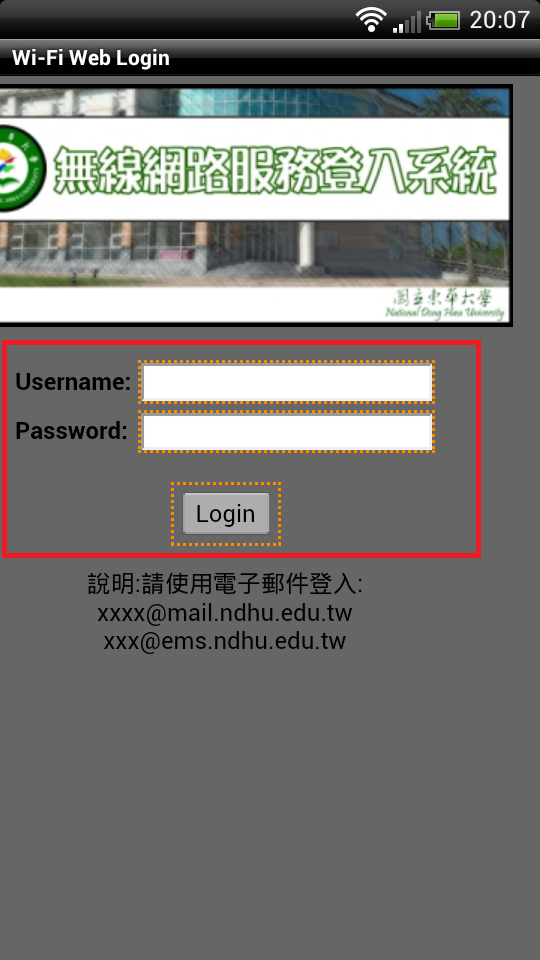
之後會倒到一個頁面,輸入帳號密碼(在此以國立東華大學校園網路為範例)

登入成功後,會導回到軟體畫面,並且可以看到以記錄的帳號密碼

如果要編輯該紀錄,按住一段時間,會出現相關視窗(編輯、忘記、取消)

之後就可以看到記錄過的帳號密碼(他的密碼竟然用明文方式呈現,處理的其實不太好,筆者在此用馬賽克保護自己的密碼喔~)

實測心得:
當手機連線到該WIFI時,軟體會自動啟動,必且嘗試開始連線,整個過程大約僅有十秒鐘,便可完成登入動作,不過三天試用期到了之後,便需要付費方可使用,就看個人是否有需要吧~
ps.東華的校園網路,真的是常常跑出認證網頁,有了這個,一段線就重連,還蠻方便的:)

接下來打開 WiFi Web Login 並且按下Record Login 來登入該WIFI

之後會倒到一個頁面,輸入帳號密碼(在此以國立東華大學校園網路為範例)
登入成功後,會導回到軟體畫面,並且可以看到以記錄的帳號密碼

如果要編輯該紀錄,按住一段時間,會出現相關視窗(編輯、忘記、取消)

之後就可以看到記錄過的帳號密碼(他的密碼竟然用明文方式呈現,處理的其實不太好,筆者在此用馬賽克保護自己的密碼喔~)

實測心得:
當手機連線到該WIFI時,軟體會自動啟動,必且嘗試開始連線,整個過程大約僅有十秒鐘,便可完成登入動作,不過三天試用期到了之後,便需要付費方可使用,就看個人是否有需要吧~
ps.東華的校園網路,真的是常常跑出認證網頁,有了這個,一段線就重連,還蠻方便的:)
2012年12月28日 星期五
[Android] 透過 adb 指令安裝 APK
通常開發者會使用兩種方式demo自己的程式
1.使用AVD模擬器來模擬專案程式
2.外接實體手機,來實機測試
但使用AVD模擬器要如何安裝別人提供的apk檔到模擬器中呢?
透過 adb 的指令吧!
首先我們先準備好要安裝的APK檔
接下來先把AVD模擬器打開,再將"命令提示字元"打開。
把資料夾位置轉到 X:\......\adt-bundle-windows-x86\sdk\platform-tools

注意:要安裝的apk檔請 先一併複製一份到 platform-tools 資料夾內
(主要是與 adb.exe 放在同一層)

打上指令 adb△install△(檔名).apk
ex. adb install ac.apk
(指令中△為空白一格的意思)

之後命令提示字元會顯示安裝成功的字樣

回到模擬器,可以看到我們安裝的程式

1.使用AVD模擬器來模擬專案程式
2.外接實體手機,來實機測試
但使用AVD模擬器要如何安裝別人提供的apk檔到模擬器中呢?
透過 adb 的指令吧!
首先我們先準備好要安裝的APK檔
接下來先把AVD模擬器打開,再將"命令提示字元"打開。
把資料夾位置轉到 X:\......\adt-bundle-windows-x86\sdk\platform-tools

注意:要安裝的apk檔請 先一併複製一份到 platform-tools 資料夾內
(主要是與 adb.exe 放在同一層)

打上指令 adb△install△(檔名).apk
ex. adb install ac.apk
(指令中△為空白一格的意思)

之後命令提示字元會顯示安裝成功的字樣

回到模擬器,可以看到我們安裝的程式

2012年12月9日 星期日
Teamviewer 遠端電腦協助
今天要介紹一套軟體,讓對方不用出門,也可以幫您處理電腦的問題,直接透過網路遠端連線來操控您的電腦來維修。
軟體名稱:TeamViewer
版本:8
官網:http://www.teamviewer.com/zhTW/index.aspx
下載:官網下載
先從官方網站下載完畢後,點擊該軟體兩下開啟它。

跳出來第一畫面後,因為我們只是暫時要使用而已,所以我們選「執行」,再按「下一步」。

把「我接受......」打勾,再按「下一步」。

接下來,會來到主畫面,先檢查左下角的狀態,確定有網路連線,之後再往上看到「您的ID」「密碼」,我們必須將這兩組序號,交給對方,對方才能連到您的電腦控制。

如果你想要連到別人的電腦操控,就必須先取得要連線的電腦ID和密碼。
然後輸入在這邊。

打上密碼。

以下是連線後會出現的視窗,可以直接用滑鼠與鍵盤控制。

軟體名稱:TeamViewer
版本:8
官網:http://www.teamviewer.com/zhTW/index.aspx
下載:官網下載
先從官方網站下載完畢後,點擊該軟體兩下開啟它。

跳出來第一畫面後,因為我們只是暫時要使用而已,所以我們選「執行」,再按「下一步」。

把「我接受......」打勾,再按「下一步」。

接下來,會來到主畫面,先檢查左下角的狀態,確定有網路連線,之後再往上看到「您的ID」「密碼」,我們必須將這兩組序號,交給對方,對方才能連到您的電腦控制。

如果你想要連到別人的電腦操控,就必須先取得要連線的電腦ID和密碼。
然後輸入在這邊。

打上密碼。

以下是連線後會出現的視窗,可以直接用滑鼠與鍵盤控制。

訂閱:
文章 (Atom)